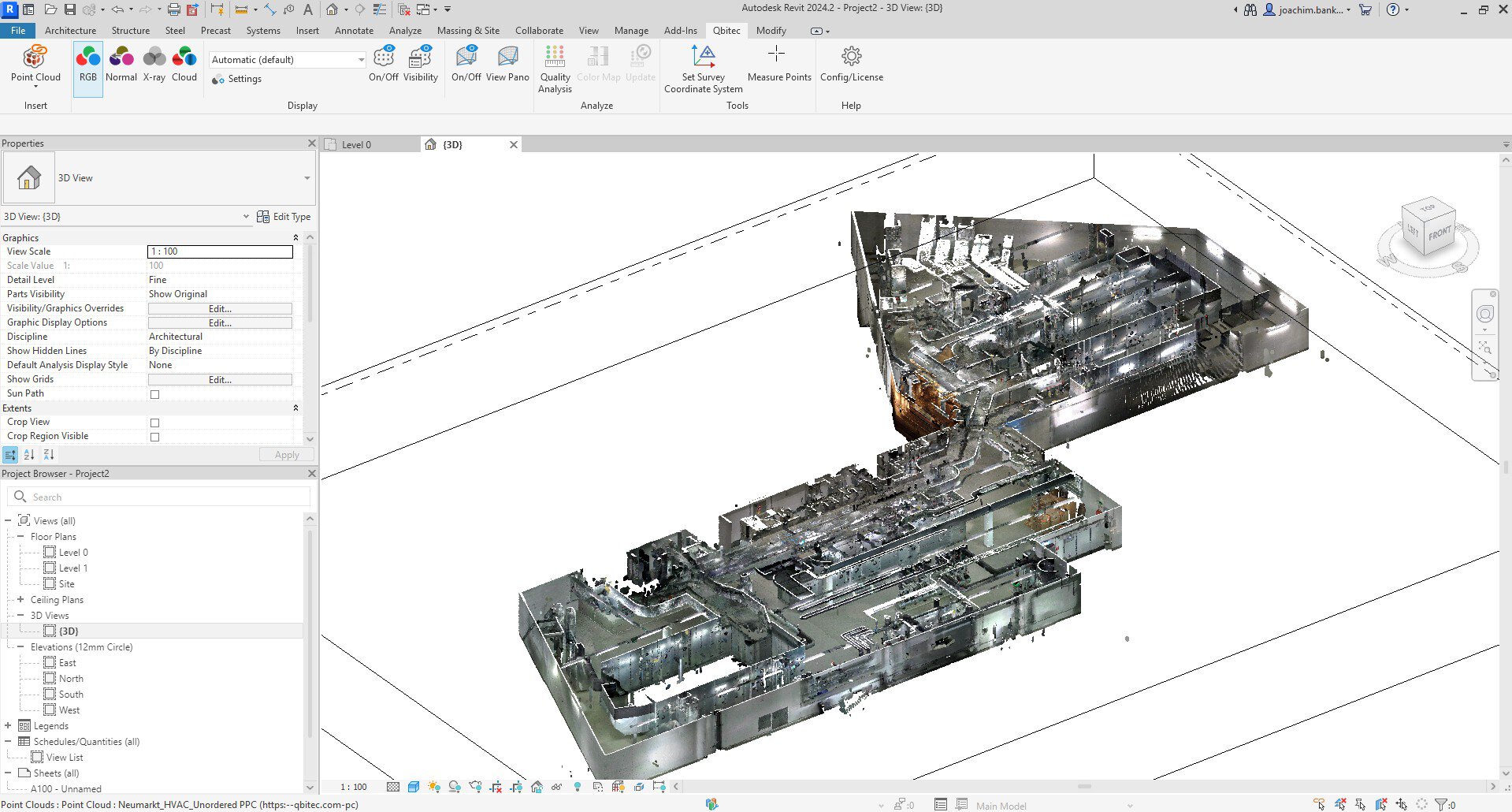
In diesem Tutorial lernen Sie Folgendes:
- Wie Sie Ihre Punktwolke mit dem Potree-Encoder in ein streambares Format umwandeln
- Wie Sie den kostenlosen Potree-Viewer anpassen, um Ihre Punktwolke zu verwenden
- Wie Sie ihn auf Ihrem Webspace bereitstellen, um ihn öffentlich zugänglich zu machen
Voraussetzungen:
- Ein Webspace, der direkten Dateizugriff unterstützt,
- Eine Punktwolke
- Ein Texteditor und die Bereitschaft, wenige Zeilen Website-Code zu bearbeiten
Der Konverter und der Viewer sind kostenlos.
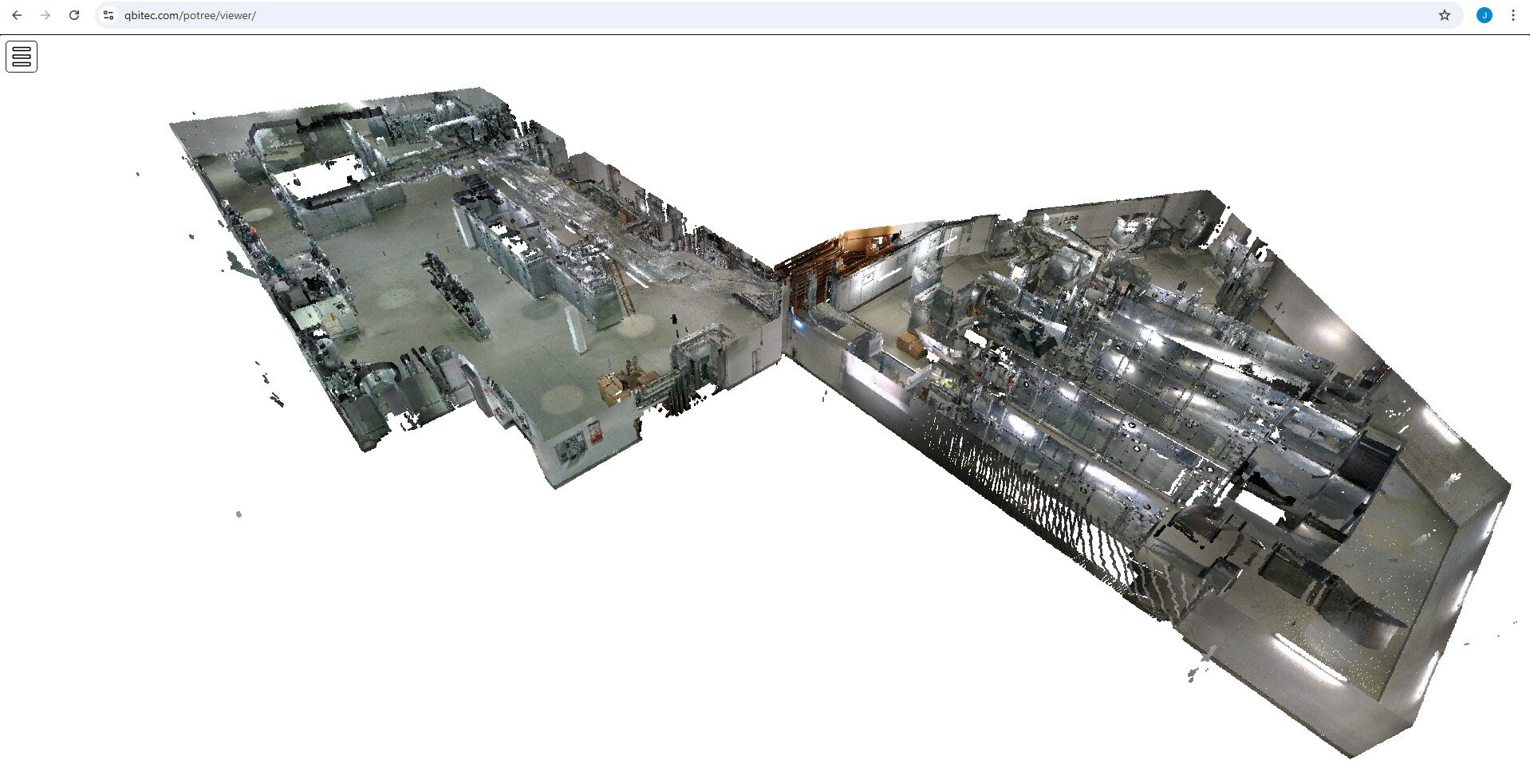
Das Ergebnis ist ein interaktiver Viewer mit Maussteuerung und verschiedenen Werkzeugen, wie hier: https://qbitec.com/potree/viewer
Warum sollte man Punktwolken online teilen?
Punktwolken sind groß, und das Teilen als Datei ist mühsam. Die Veröffentlichung im Web löst dieses Problem: Alle Beteiligten können die Daten direkt im Browser erkunden, ohne Software zu installieren. Das erleichtert Kommunikation und Abstimmung erheblich.
- Kundinnen, Kunden und Projektpartner klicken einfach auf einen Link, um die Daten zu betrachten.
- Vermessungsbüros können ihre Arbeit als öffentliches Portfolio präsentieren.
- Bonus für Revit-Nutzer: Mit dem Qbitec-Plugin kann dieselbe Punktwolke direkt in Revit gestreamt werden (siehe "Bonus Schritt 2: Die Punktwolke direkt in Revit streamen").
Hinweis zu Plattformen: Es gibt professionelle Hosting-Dienste für Punktwolken mit Kollaborationswerkzeugen und BIM-Funktionen. Diese werden immer leistungsfähiger sein als unser DIY-Setup. Aber um die Idee zu testen oder Daten gelegentlich zu teilen, braucht es keine Abonnements, da Potree auf einfachem Webspace schon sehr weit führt.
Potree selbst wurde an der TU Wien (Technische Universität Wien) entwickelt. Es zeigt große Punktwolken direkt im Browser mithilfe von WebGL. Technisch handelt es sich nur um statische Dateien (HTML + JavaScript + gestreamte Kacheln), sodass jeder Webspace mit direktem Dateizugriff funktioniert. Dropbox/OneDrive funktionieren nicht, AWS S3 funktioniert mit etwas Einrichtung, und klassisches Hosting (unter 10 €/Monat) funktioniert meist sofort.
Schritt 1: Ordner vorbereiten und Punktwolke konvertieren
Legen Sie einen Ordner mit dem Namen potree an und darin einen Unterordner mit dem Namen data:
potree
└─ data
Nun wird die Punktwolke in Potrees streambares Format konvertiert. Der offizielle PotreeConverter funktioniert gut für LAS/LAZ (einige PCs zeigen Warnungen, da der Konverter nicht signiert ist).
Tipp: Wenn eine grafische Oberfläche und Unterstützung für weitere Formate (E57, RCP/RCS, Z+F, Riegl) gewünscht ist, kann stattdessen der kostenlose Qbitec Converter verwendet werden. Weiter unten bei "Bonus Schritt 1: Den Qbitec Converter anstelle von PotreeConverter verwenden " gibt es eine Schritt-für-Schritt-Anleitung.
Hinweis: Der Viewer wird öffentlich zugänglich sein. Für einfachen Schutz empfiehlt sich ein weniger offensichtlicher Ordnername. Für besseren Schutz kann eine .htaccess- und .htpasswd-Datei hinzugefügt werden (Anleitungen sind online verfügbar). Für Schutz auf Unternehmensebene ist eine professionelle Hosting-Plattform für Punktwolken empfehlenswert.
Wenn der offizielle PotreeConverter verwendet wird:
- Download: https://github.com/potree/PotreeConverter/releases/tag/2.1.1
- Dateien an einem beliebigen Ort entpacken.
- Navigieren Sie mit dem Windows Explorer in diesen Pfad, klicken Sie irgendwo in den leeren Bereich der Adresszeile und geben Sie "cmd" ein um die Eingabeaufforderung zu öffnen.
- Starten Sie das folgende Kommando um Ihre Punktwolke in den oben erstellten
data-Ordner zu konvertieren:PotreeConverter path/to/your_pointcloud.las -o path/to/potree/data --encoding BROTLIZum Beispiel (falls Ihre Punktwolke im OrdnerC:\pointclouds\mypointcloud.lasliegt und Ihr oben angelegter Potree-Ordner inC:\experimentsliegt):PotreeConverter C:\pointclouds\mypointcloud.las -o C:\experiments\potree\data --encoding BROTLI
Nach der Konvertierung sollte der data-Ordner diese Dateien enthalten:
metadata.json
octree.bin
hierarchy.bin
Schritt 2: Den (kostenlosen) Potree Viewer herunterladen
Laden Sie den Potree Viewer-Code (v1.8.2) herunter:
https://github.com/potree/potree/releases/download/1.8.2/Potree_1.8.2.zip
und entpacken Sie ihn.
Kopieren Sie nun die Viewer-Dateien in den potree-Ordner wie folgt:
- Den gesamten Ordner
libsinpotreekopieren, - den gesamten Ordner
buildinpotreekopieren, - im Ordner
potreeeinen neuen Ordnervieweranlegen, - im Ordner
viewerdie Dateiexamples/viewer.htmlhineinkopieren und inindex.htmlumbenennen
Die Ordnerstruktur sollte nun so aussehen:
potree
├─ data
├─ libs
├─ build
└─ viewer
    └─ index.html
Schritt 3: Die index.html anpassen, um Ihre Punktwolke zu laden
Nun wird dem Potree Viewer mitgeteilt, welche Punktwolke geladen werden soll.
Öffnen Sie die Datei potree/viewer/index.html in einem Texteditor Ihrer Wahl.
-
Zuerst ändern wir den Beschreibungstext. Suchen Sie nach einer Zeile ähnlich dieser (etwa in Zeile 51):
viewer.setDescription("Point cloud courtesy of <a target='_blank' href='https://www.sigeom.ch/'>sigeom sa</a>");Ersetzen Sie diese durch Ihren eigenen Text, zum Beispiel:
viewer.setDescription("My point cloud for my customer"); -
Als Nächstes wird dem Viewer die Punktwolke zugewiesen. Suchen Sie nach der Zeile, in der die Punktwolke geladen wird (etwa in Zeile 61):
Potree.loadPointCloud("../pointclouds/vol_total/cloud.js", "sigeom.sa", e => {Ersetzen Sie diese so, dass sie auf die
metadata.jsonimdata-Ordner zeigt und der Punktwolke einen Namen gibt:Potree.loadPointCloud("../data/metadata.json", "my pointcloud", e => {Der erste Parameter ist der Pfad zu
metadata.json, der zweite ist lediglich ein interner Name, der im Viewer angezeigt wird.
Schritt 4: Den Viewer optimieren (optional)
Nun, da der Viewer funktioniert, folgen einige Anpassungen, die Darstellung und Bedienbarkeit verbessern.
-
Der standardmäßige Wolkenhimmel kann ablenken. Um ihn auf Weiß zu ändern, suchen Sie nach dieser Zeile:
viewer.setBackground("skybox");und ersetzen Sie sie durch:
viewer.setBackground("white");Weitere Optionen sind
"gradient"oder"black". -
Wenn die Seitenleiste automatisch ausgeblendet werden soll, suchen und entfernen Sie die Zeile:
viewer.toggleSidebar();Die Seitenleiste erscheint nun als Symbol oben links, das die Nutzer*innen öffnen können.
-
Entfernen der Katzen (Ladehintergrund). Die Potree-Entwickler haben ein kleines Easter Egg eingebaut, das nicht jeder mag. Beim Laden zeigt Potree kurz ein gekacheltes Katzenbild. Für ein neutraleres Erscheinungsbild kann diese Datei gelöscht werden:
potree/build/potree/resources/images/background.jpg
Schritt 5: Auf den Webspace hochladen
Nun, da alles lokal vorbereitet ist, wird der potree-Ordner auf den Webspace hochgeladen. Dafür kann jede Methode genutzt werden, die Ihr Hosting-Anbieter zur Verfügung stellt.
Mit WinSCP (empfohlen):
- WinSCP installieren
- Programm öffnen und die FTP/SFTP-Zugangsdaten des Hosting-Anbieters eingeben
- Verbinden
- Den gesamten
potree-Ordner vom eigenen PC auf den Server ziehen - Warten, bis alle Dateien hochgeladen sind
Viele Webhoster bieten auch einen einfachen, browserbasierten Dateimanager.
Erledigt!
Herzlichen Glückwunsch! Sie sind jetzt Ihr eigener Online-Punktwolkenanbieter.
Ihre Punktwolke ist nun über einen übersichtlichen Viewer unter Ihrer Domain erreichbar. Wenn Ihre Domain zum Beispiel mycompany.test lautet, ist Ihr Punktwolkenviewer erreichbar unter
https://mycompany.test/potree/viewer
(oder falls Ihr Webhoster index.html nicht automatisch auflöst, dann lautet der Link: https://mycompany.test/potree/viewer/index.html)
In den folgenden Schritten wird eine alternative Möglichkeit zum Konvertieren der Punktwolken mittels des Qbitec Converters gezeigt, der weitere Formate unterstützt und eine grafische UI bietet. Danach wird gezeigt, wie mit unserem Qbitec Plugin die Punktwolkendaten direkt aus Ihrem Webspace nach Revit gestreamt werden können.
Bonus Schritt 1: Den Qbitec Converter anstelle von PotreeConverter verwenden
Der Qbitec Converter ist Teil des Qbitec-Plugins für Autodesk Revit. Er kann jedoch auch eigenständig genutzt werden, ohne dass Revit installiert sein muss (und ohne Lizenz, er ist also kostenlos).
Laden Sie zunächst die neueste Version von der Download-Seite herunter: https://qbitec.com/Download durch Klicken auf „Download the latest version“.
Gehen Sie danach wie folgt vor:


Es soll nur der Converter installiert werden. Dies lässt sich mit einem Kommandozeilenparameter im Installer durchführen.
- Windows Explorer öffnen und zum Ordner „Downloads“ navigieren
- Irgendwo im leeren Bereich der Adressleiste klicken
- Es erscheint ein Texteingabefeld, dort
cmdeingeben, um eine Eingabeaufforderung zu öffnen - In der Eingabeaufforderung Folgendes eingeben:
qbitecSetup-1.5.2 /ConverterOnly(ersetzen Sie „1.5.2“ durch die heruntergeladene Version) - Im Installer „Install for me only“ auswählen
- Den Installationsanweisungen folgen

Als Nächstes wird der Punktwolkenprozessor gestartet und eine lokale Datenquelle eingerichtet.
- Im Windows Explorer in die Adressleiste klicken und folgenden Pfad eingeben:
%localappdata%/Programs/Qbitec for Autodesk Revit/PointCloudProcessor.exeDadurch wird der Converter direkt geöffnet, der im lokalen Programmeordner installiert ist. - Es erscheint ein Begrüßungsfenster, das Sie auffordert, den Typ der Datenquelle auszuwählen. Wählen Sie „Local or Network“
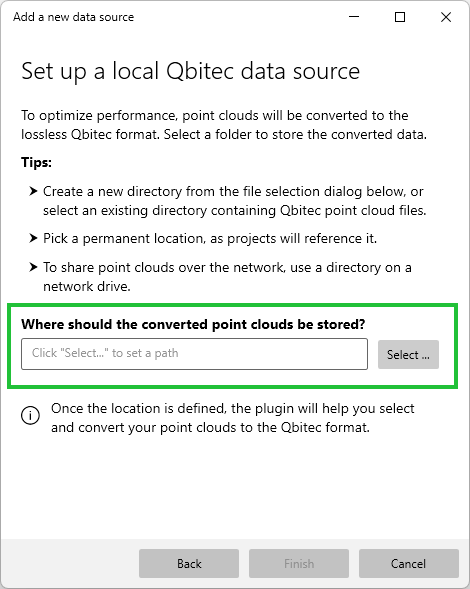
Ein neues Dialogfenster öffnet sich. Bitte wählen Sie einen leeren Ordner aus (verwenden Sie nicht den data-Ordner aus Schritt 1, da die Ordnerstruktur der konvertierten Punktwolke nicht vollständig passt).
Sobald der Pfad festgelegt wurde, klicken Sie auf „Finish“, um die Einrichtung der Datenquelle abzuschließen.

Ihre Übersicht der konvertierten Punktwolken erscheint, noch leer, mit der Aufforderung, die erste Punktwolke hinzuzufügen.
Klicken Sie auf „Add your first point cloud“, um das Fenster „Add a new Point Cloud“ zu öffnen.

Ein neues Dialogfenster öffnet sich, in dem die Quelldateien der Punktwolke angegeben werden können, die konvertiert werden sollen.
- Unten links im neuen Fenster auf „Add files ...“ klicken
- Ein Dateiauswahlfenster öffnet sich, in dem eine oder mehrere Dateien ausgewählt werden können
- Den Vorgang für alle Dateien wiederholen, die hinzugefügt werden sollen. Während Dateien hinzugefügt werden, aktualisieren sich Punktanzahl und einige Schätzwerte.
- Auf „Start Conversion“ klicken, sobald alle Dateien hinzugefügt wurden, um sie zu einer konvertierten Punktwolke zusammenzuführen.
Das Dialogfenster „Add a new Point Cloud“ schließt sich und in der Übersicht erscheint eine neue Kachel, welche den Fortschritt der Konvertierung anzeigt.
Warten Sie, bis die Konvertierung abgeschlossen ist.
Hinweis: Der Qbitec-Converter extrahiert auch Panoramabilder. Da der Potree Viewer keine Panos unterstützt werden sie für die folgenden Schritte nicht benötigt.

Als Nächstes werden die erzeugten Dateien in den data-Ordner kopiert, der in Schritt 1 erstellt wurde.
- Auf der Kachel der konvertierten Punktwolke oben rechts auf das Zahnrad-Symbol klicken, um das Eigenschaften-Popup zu öffnen.
- Unten rechts auf die Schaltfläche „Open Location“ klicken.
- Der Windows Explorer öffnet sich und zeigt die konvertierten Dateien an.
- Die Dateien
metadata.json,hierarchy.binundoctree.binauswählen. - Rechtsklick und „Kopieren“ auswählen.
- Im Explorer zum in Schritt 1 erstellten
data-Ordner navigieren und die Dateien per Rechtsklick „Einfügen“ einfügen.
Das war’s, jetzt kann mit dem Vorbereiten des Potree-Viewers wie oben erläutert fortgefahren werden.
Bonus Schritt 2: Die Punktwolke direkt in Revit streamen
Wenn eine aktive Lizenz für das Qbitec Revit-Plugin vorliegt (und natürlich eine Revit-Lizenz), kann die Punktwolke ganz einfach direkt aus der Onlinequelle in ein Revit-Dokument eingefügt werden.

- Revit starten
- Ein neues Dokument erstellen
- Zum Register „Qbitec“ wechseln
- In der Gruppe „Insert“ auf den Pfeil der Schaltfläche „Point Cloud“ klicken
- Im Kontextmenü „Public URL“ auswählen

Ein Dialog erscheint und fordert Sie auf, die URL der Punktwolkendaten einzugeben.
- Geben Sie die URL des hochgeladenen
data-Ordners ein. Wenn Ihre Domain beispielsweise mycompany.test lautet, geben Sie ein:https://mycompany.test/potree/data - Auf die Schaltfläche „Insert“ klicken und einen der Einfügemodi auswählen
Und da ist sie schon! Ihre selbst gehostete Punktwolke, direkt in Revit verwendbar.