
Sind Punktwolken in Revit langsam? Ursachen, Lösungen und bessere Workflows
Punktwolken sind eine hervorragende Referenz für realitätsbasiertes Modellieren in Revit. Wenn Scanprojekte jedoch größer und detaillierter werden, können sie zu einem erheblichen Performance-Engpass werden.
Typische Symptome in Revit sind:
- träge Interaktion beim Verschieben, Zoomen oder Drehen der Kamera,
- lange Wartezeiten, bis eine Ansicht nach dem Öffnen oder Wechseln wieder interaktiv wird,
- Punktwolken, die lange zum Erscheinen brauchen oder während der Interaktion vorübergehend verschwinden,
- Revit reagiert zeitweise nicht mehr,
- in Extremfällen wird der gesamte Rechner langsamer.
Wenn diese Symptome auftreten, hat Revit möglicherweise Schwierigkeiten mit der Menge an Punktwolkendaten, die verarbeitet werden muss.
Dieser Artikel erklärt, was die Punktwolken-Performance in Revit beeinflusst, welche Optimierungen sich lohnen und wann es sinnvoll ist, den Punktwolken-Workflow selbst zu überdenken. Die folgenden Tipps sind von einfachen ersten Maßnahmen bis hin zu aufwendigeren Maßnahmen geordnet, die die Punktwolkendaten selbst verändern.
Sind wirklich die Punktwolken das Problem?
Revit ist anspruchsvoll, und die Darstellung komplexer Modelle kann Ihr System auch ohne Punktwolken belasten. Bevor Sie also die gute alte Punktwolke verantwortlich machen, prüfen Sie die Performance ohne sie.
Entladen Sie dazu die Punktwolke vorübergehend. Testen Sie anschließend Interaktionen wie das Drehen von Ansichten, den Ansichtswechsel oder das Platzieren von Elementen. Wenn die Performance wieder in Ordnung ist, ist die Punktwolke wahrscheinlich ein wesentlicher Teil des Problems.
Wenn Revit weiterhin langsam bleibt, prüfen Sie zunächst das Modell selbst, verknüpfte Dateien und Add-ins, bevor Sie sich auf die Scandaten konzentrieren.
Systemoptimierungen
Bevor Sie die Punktwolkendaten selbst verändern, beginnen Sie mit der Umgebung, in der Revit läuft. Ansichtseinstellungen, Snapping, Speicherort, Grafikkonfiguration und verfügbarer Arbeitsspeicher können die Performance beeinflussen. Viele dieser Punkte lassen sich testen oder beheben, ohne die ursprünglichen Scandaten anzufassen.
Anzahl sichtbarer Punkte in der aktuellen Ansicht reduzieren

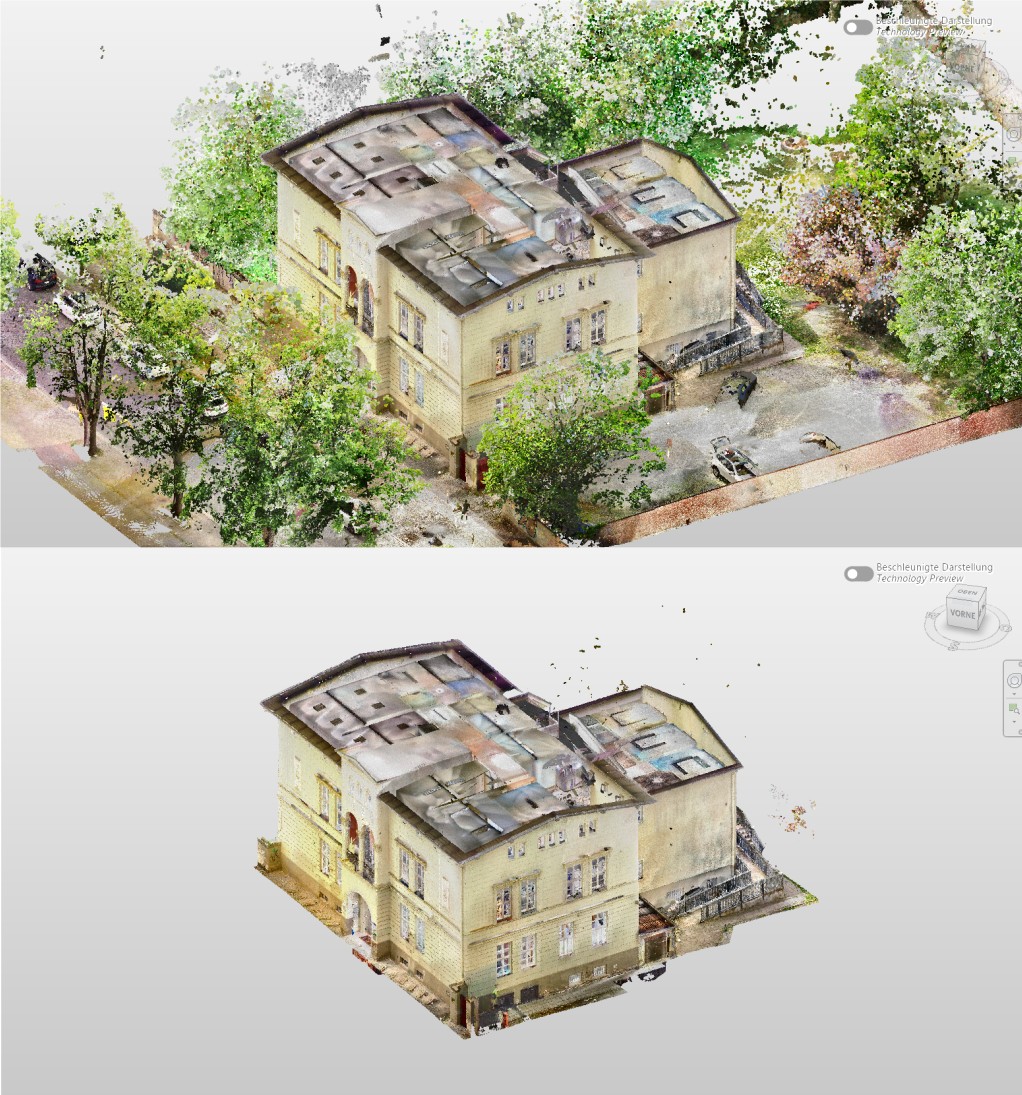
Oben: Die gesamte Punktwolke enthält deutlich mehr Informationen, als aktuell benötigt werden. Unten: Mit Revits Schnittbereich wurde die sichtbare Punktwolke auf einen relevanten Bereich reduziert.
Einer der wichtigsten Performance-Faktoren ist nicht unbedingt die Gesamtzahl der Punkte, sondern die Anzahl der Punkte, die aktuell in der Revit-Ansicht sichtbar sind (siehe auch Autodesks Hinweise zur Punktwolken-Performance).
Ein großer Gebäudescan, der durch einen eng zugeschnittenen Schnitt betrachtet wird, kann besser laufen als ein kleinerer Datensatz, der vollständig angezeigt wird. Letzteres passiert häufig in freien 3D-Ansichten statt in Schnitt- oder Grundrissansichten.
Was Sie versuchen können:
- Verwenden Sie Schnittbereiche in 3D-Ansichten.
- Beschneiden Sie Grundrisse und Schnitte auf den Bereich, den Sie aktiv modellieren, zum Beispiel durch Reduzieren der Schnitttiefe.
- Wenn Ihr Projekt mehrere Punktwolken enthält, deaktivieren Sie alle Punktwolken, die für die aktuelle Aufgabe nicht benötigt werden.
Punktwolken-Snapping ausschalten
Revit verfügt über eine Funktion, die Punkte und planare Flächen innerhalb von Punktwolken erkennt, sodass Wände, Linien und andere Elemente einrasten und am Scan ausgerichtet werden können.
Während der Interaktion, zum Beispiel beim Bewegen der Maus zum Platzieren eines Objekts, durchsucht Revit die lokale Punktdatenbank, um geeignete Geometrie zu finden. Das ist nützlich, kann aber erheblichen zusätzlichen Rechenaufwand verursachen. Besonders beim Zeichnen von Elementen oder beim Navigieren in dichten Punktwolken kann sich das deutlich bemerkbar machen.

Was Sie versuchen können:
Wenn Sie es aktuell nicht benötigen, deaktivieren Sie Punktwolken-Snaps und vergleichen Sie das Ergebnis. So deaktivieren Sie die Funktion:
- Öffnen Sie in Revit den Manage-Tab.
- Wählen Sie im Bereich Settings die Option Snaps.
- Deaktivieren Sie unter Object Snaps die Option Snap to Point Clouds.
- Klicken Sie auf OK.
Die Einstellung kann jederzeit wieder aktiviert werden, wenn Modellelemente am Scan einrasten sollen. Die Option und die entsprechende Tastaturüberschreibung am PC sind im Revit-Dialog Snaps dokumentiert.
Sicherstellen, dass Revit die richtige GPU verwendet
Moderne Laptops und Workstations enthalten häufig mehr als einen Grafikprozessor. Eine typische Konfiguration besteht aus einer integrierten Intel- oder AMD-GPU, die auf Energieeffizienz optimiert ist, und einer dedizierten NVIDIA- oder AMD-GPU für anspruchsvolle Grafiklasten.
Wenn Revit auf dem integrierten Adapter läuft, bleibt die leistungsfähige Grafikkarte möglicherweise ungenutzt. Auch wenn Revits Punktwolken-Performance bei vielen Vorgängen CPU-lastig zu sein scheint und Windows theoretisch automatisch die passende Grafikkarte auswählen sollte, kann das Erzwingen des Hochleistungsadapters die Grafikleistung verbessern.
Was Sie versuchen können:
Prüfen Sie zunächst, ob Hardware-Beschleunigung in Revit aktiviert ist, damit Revit die Grafikkarte tatsächlich für das Rendering nutzt.
Gehen Sie zu: File → Options → Hardware
Der Bereich Hardware Setup zeigt die aktuell von Revit verwendete Grafikkarte einschließlich Treiberinformationen. Stellen Sie sicher, dass "Use hardware Acceleration" aktiviert ist. Revit bietet hier außerdem die Option "Draw visible elements only", die die Navigation in komplexen 3D-Ansichten verbessern kann.
Wenn die falsche GPU verwendet wird, können Sie Windows zwingen, das Hochleistungsgerät zu verwenden:
- Schließen Sie Revit.
- Öffnen Sie die Windows-Einstellungen.
- Gehen Sie zu System → Display → Graphics.
- Suchen Sie Revit in der Anwendungsliste. Wenn es nicht aufgeführt ist, fügen Sie Revit.exe als Desktopanwendung hinzu.
- Wählen Sie Revit aus und klicken Sie auf Options.
- Wählen Sie Ihr Hochleistungsgerät aus.
- Starten Sie Revit neu.
Sicherstellen, dass die Punktwolke auf einem schnellen Laufwerk liegt
Punktwolken sind große Datensätze und benötigen kontinuierlichen Datenzugriff.
In einem nativen Revit-Workflow sollten Punktwolken idealerweise auf schnellem lokalem Speicher liegen. Das gilt auch für Projekte mit Arbeitsteilung, bei denen lokale Punktwolkenkopien die Performance verbessern und den Netzwerkverkehr reduzieren können.
Besonders deutlich wird das beim Vergleich einer lokalen SSD mit einer langsameren Netzwerkverbindung. Wenn zusätzlich ein VPN dazwischenliegt, kann eine brauchbare Punktwolken-Performance sehr schwierig werden.
Das Laden von Punktwolken von USB-Sticks kann ebenfalls akzeptabel funktionieren, wenn Laufwerk und Verbindung ausreichend Bandbreite bieten, etwa bei einem schnellen USB-3.x-Gerät. Für konstante Performance ist eine lokale SSD jedoch in der Regel die sicherere Wahl.
Was Sie versuchen können:
Prüfen Sie, ob Ihre Punktwolke auf einem schnellen Laufwerk gespeichert ist. Wenn sie auf einem langsamen Laufwerk oder einer Netzwerkfreigabe liegt, erstellen Sie eine lokale Kopie und verknüpfen Sie die Punktwolke in Revit erneut mit dem neuen Speicherort.
Sicherstellen, dass Revit genügend RAM zur Verfügung hat
Punktwolken verbrauchen erhebliche Systemressourcen.
Sobald der physische RAM erschöpft ist, verwendet Windows virtuellen Speicher, der auf eine Datei auf Ihrem Speicherlaufwerk abgebildet wird. Speicheroperationen, die normalerweise im schnellen physischen RAM stattfinden würden, können dann deutlich langsamere Laufwerkszugriffe erfordern. Das kann nicht nur Revit, sondern das gesamte System verlangsamen.
Was Sie versuchen können:
Öffnen Sie den Task-Manager, während Sie in einer problematischen Ansicht arbeiten, zum Beispiel mit Strg + Umschalt + Esc.
Suchen Sie im Tab Processes die Spalte Memory und prüfen Sie, ob die gesamte Speicherauslastung gegen 100 % geht.
Wenn das der Fall ist, geben Sie Speicher frei, indem Sie Anwendungen schließen, die Sie aktuell nicht benötigen. Klicken Sie auf die Spalte Memory, um Anwendungen nach Speicherverbrauch zu sortieren, und prüfen Sie in der Spalte Name, welche Programme am meisten Speicher belegen.
Typische Kandidaten sind eine weitere geöffnete ReCap-Instanz oder Browser wie Google Chrome.
Wenn die Speichernutzung auch bei geschlossenen unnötigen Anwendungen regelmäßig an die physische Grenze stößt, kann eine RAM-Erweiterung sinnvoll sein.
Punktwolkenoptimierungen
Wenn die oben genannten systemseitigen Änderungen nicht ausreichen, ist der nächste Schritt ein Blick auf die Punktwolke selbst.
Ziel ist es, die Menge unnötiger Daten zu reduzieren, die Revit verarbeiten muss. Beginnen Sie mit der Bereinigung, die den Datensatz selbst verbessert, bevor Sie zu stärker invasiven Maßnahmen wie Dezimierung oder Aufteilung der Punktwolke in mehrere Arbeitsdateien übergehen.
Punktwolke bereinigen
Nicht jeder erfasste Punkt ist für die BIM-Arbeit nützlich.
Typische Datensätze können enthalten:
- Personen oder Fahrzeuge, die während des Scannens erfasst wurden,
- temporäre Objekte,
- Rauschen und Streupunkte,
- Reflexionsartefakte an Glas oder anderen reflektierenden Oberflächen,
- Objekte außerhalb des eigentlichen Projektbereichs,
- Umgebungskontext, der für die Modellierungsaufgaben irrelevant ist.
Diese Teile zu entfernen kann mühsam sein, lohnt sich aber in der Regel. Tatsächlich sollte Bereinigung als grundlegende Datenvorbereitung betrachtet werden und idealerweise unabhängig davon erfolgen, welche Software die Punktwolke später nutzt.
Die Bereinigung kann in der Registrierungssoftware oder direkt in ReCap erfolgen.
Ein einfacher ReCap-Workflow sieht so aus:
- Öffnen Sie das vollständige Punktwolkenprojekt.
- Verwenden Sie Auswahlwerkzeuge wie Window, Fence oder Plane Selection, um unerwünschte Punkte zu isolieren.
- Löschen Sie Rauschen, Reflexionen und irrelevante Objekte.
- Speichern und optimieren Sie das Projekt.
Nachdem Punkte gelöscht wurden, kann ReCap den Scan optimieren und den Löschzustand in die Punktwolkendaten übernehmen. Je nach gewählter Optimierungsmethode können gelöschte Punkte auch dauerhaft entfernt werden.
Stellen Sie sicher, dass Sie eine unveränderte Kopie der ursprünglichen Scandaten behalten, bevor Sie Punkte dauerhaft löschen.
Koordinateneinrichtung prüfen
Georeferenzierte Scandaten verwenden typischerweise große reale Koordinaten.
Revit-Modelle funktionieren dagegen meist am besten, wenn die Modellgeometrie einigermaßen nahe am internen Ursprung bleibt.
Wenn die Punktwolke sehr weit vom Modellursprung entfernt liegt, kann sie Revits Koordinatengrenzen überschreiten. Das kann zu Darstellungs- und Positionierungsproblemen führen. Je nach Einrichtung müssen außerdem weiterhin Daten verarbeitet werden, die außerhalb des nützlichen Projektbereichs liegen.
Revit warnt ausdrücklich, wenn Punktwolkenkoordinaten den unterstützten Bereich überschreiten. Die korrekte Einrichtung von Vermessungspunkt und gemeinsam genutzten Koordinaten ist daher wichtig, wenn mit georeferenzierten Daten gearbeitet wird.
Im Kern bleibt das Modell in einem für Revit geeigneten Koordinatensystem, während gemeinsam genutzte Koordinaten die Beziehung zwischen dem lokalen Revit-Modell und seiner realen Position herstellen. Einen vollständigen Workflow finden Sie in unserem Video-Tutorial Georeferencing Point Clouds in Revit with Qbitec.
Punktwolke in Arbeitsbereiche aufteilen
Eine große Punktwolke in handlichere Teile zu zerlegen und nur die aktuell benötigten Bereiche zu laden, ist vielleicht der etablierteste Ansatz. Theoretisch skaliert das nahezu unbegrenzt. Der Nachteil ist ein deutlich komplexeres Datenmanagement und potenziell viele redundante Kopien.
Wie die Punktwolke aufgeteilt werden sollte, hängt davon ab, wie Ihr Team arbeitet.
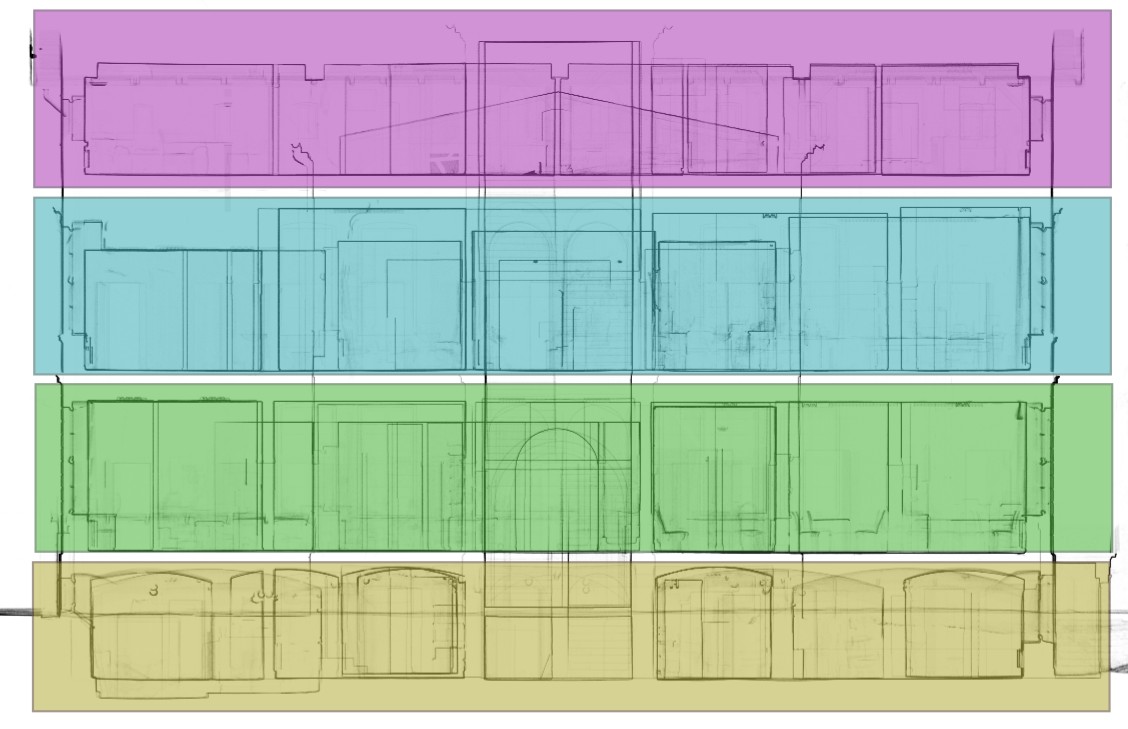
Typische Arbeitsbereiche sind:
- eine Datei pro Geschoss,
- eine Datei pro Gebäude,
- Produktionsbereiche,
- Abschnitte einer Industrieanlage,
- separate Innen- und Außendatensätze.
Das lässt sich auch in ReCap erledigen, indem Begrenzungsboxen gesetzt und nur die darin enthaltenen Daten exportiert werden.
Punktwolke dezimieren
Das ist schmerzhaft, aber bei der Arbeit mit nativem Revit manchmal notwendig.
Wenn Bereinigung, Sichtbarkeitseinstellungen und Hardwareprüfungen nicht ausreichen, kann eine Reduzierung der Punktdichte die Performance deutlich verbessern, allerdings auf Kosten erfasster Details.
Bewahren Sie immer die ursprünglichen Scandaten auf und erstellen Sie eine separate optimierte Arbeitskopie. Wie bei der Bereinigung kann die Dezimierung in den meisten Punktwolken-Registrierungssystemen oder in ReCap durchgeführt werden. Ein höherer Dezimierungswert erzeugt eine dünnere Punktwolke. Bedenken Sie, dass dadurch geometrische Details reduziert werden. Der passende Wert hängt also davon ab, was modelliert werden muss.
Der Workflow wird in Recaps Anleitung zum Extrahieren und Dezimieren von Punktwolken ausführlicher beschrieben.
Aber ist das Entfernen von Details wirklich die letzte Möglichkeit? Es gibt bessere Wege, Punktwolkendaten in Ihr Projekt einzubinden.
Checkliste für natives Revit
Die folgende Tabelle fasst die Tipps für natives Revit zusammen, grob sortiert nach Einfachheit und danach, wie stark sie in die Originaldaten eingreifen.
| Prüfung | Was Sie versuchen können | Kompromiss |
| Sichtbare Daten | Ansichten beschneiden und Schnittbereiche verwenden | Keine Auswirkungen außerhalb der aktuellen Ansicht |
| Punktwolken-Snapping | Deaktivieren, wenn es nicht benötigt wird | Snapping vorübergehend nicht verfügbar |
| Speicherort | Punktwolke auf eine schnelle lokale SSD verschieben | Erfordert eine lokale Kopie |
| GPU | Hardwarebeschleunigung aktivieren und Hochleistungs-GPU prüfen | Keine |
| RAM | Unnötige Anwendungen schließen und Speichernutzung überwachen | Kann eine RAM-Erweiterung erfordern |
| Unnötige Scandaten | Rauschen, Reflexionen und irrelevanten Kontext entfernen | Kann erheblichen Zeitaufwand bedeuten |
| Koordinaten | Position der Punktwolke und Einrichtung gemeinsam genutzter Koordinaten prüfen | Kann Koordinatenkonfiguration erfordern |
| Punktdichte | Separate Arbeitskopie dezimieren | Geometrische Details werden entfernt |
| Datensatzgröße | Punktwolke in Arbeitsbereiche aufteilen | Mehr Dateien und mehr Datenmanagement |
Gibt es einen einfacheren Weg?
Für gelegentliche Punktwolkenarbeit können die oben genannten Optimierungen völlig ausreichen.
Die Situation ändert sich, wenn große Reality-Capture-Datensätze Teil der täglichen Arbeit sind. In diesem Fall können die oben genannten Workarounds einen relevanten Teil des Workflows ausmachen.
Stellen Sie sich ein großes Gebäude oder eine Industrieanlage vor, die über mehrere Geschosse und Gewerke hinweg modelliert werden muss. Um eine akzeptable Performance zu erhalten, muss das Team möglicherweise:
- den ursprünglichen Scan bereinigen,
- ihn in kleinere Datensätze aufteilen,
- Arbeitskopien mit reduzierter Dichte erstellen,
- diese Datensätze exportieren oder indizieren,
- lokale Kopien verteilen,
- je nach aktuellem Modellierungsbereich unterschiedliche Teile laden und entladen,
- Teile des Prozesses wiederholen, wenn sich der Quelldatensatz ändert.
An diesem Punkt ist die Arbeit zu einem Datenmanagementproblem geworden. Bereinigung ist unabhängig von der Software eine gute Praxis. Das Entfernen von Reflexionen oder irrelevanten Objekten verbessert die Qualität des Arbeitsdatensatzes. Nützliche Scandaten jedoch nur deshalb aufzuteilen und zu dezimieren, damit die BIM-Anwendung reaktionsfähig bleibt, sollte vermeidbar sein.
Wenn ein Projekt diese Schritte wiederholt erfordert, lohnt sich die Frage, ob der Workflow selbst so angepasst werden kann, dass der vollständige nützliche Datensatz ohne diese ganze Vorbereitung verfügbar bleibt.
Die Daten laden, die tatsächlich benötigt werden
Genau dieses Problem soll das Qbitec for Revit-Add-in lösen.
Statt Nutzer dazu zu zwingen, einen großen Datensatz manuell in immer kleinere Arbeitsdateien aufzuteilen, bereitet Qbitec die Punktwolke für interaktiven Zugriff vor und lädt dynamisch die Bereiche und Detailstufen, die für die aktuelle Ansicht benötigt werden.

Die Daten können aus lokalem Speicher, Ihrem Unternehmensnetzwerk oder unterstützten Onlinequellen wie HTTPS-Servern oder NavVis IVION stammen.
Da Qbitec die für die aktuelle Ansicht benötigten Punkte und Detailstufen streamt, können selbst Datensätze mit Milliarden von Punkten verfügbar bleiben, ohne sie manuell in kleine Arbeitsbereiche aufzuteilen oder ihre Dichte dauerhaft zu reduzieren.
Zusammenfassung
Wenn Punktwolken Revit langsam machen, beginnen Sie mit den einfachen Maßnahmen, bevor Sie die Scandaten verändern. Reduzieren Sie die Datenmenge, die in der aktuellen Ansicht sichtbar ist, deaktivieren Sie Punktwolken-Snapping, wenn Sie es nicht benötigen, stellen Sie sicher, dass die Daten auf einem schnellen Laufwerk liegen, prüfen Sie, ob Revit die richtige GPU verwendet, und kontrollieren Sie, ob ausreichend RAM verfügbar ist.
Sehen Sie sich anschließend den Datensatz selbst an. Entfernen Sie Rauschen, Reflexionen und irrelevanten Kontext, und stellen Sie sicher, dass georeferenzierte Daten korrekt positioniert sind. Wenn die Punktwolke weiterhin zu anspruchsvoll ist, sind Dezimierung und Aufteilung in Arbeitsbereiche etablierte Möglichkeiten, die Last zu reduzieren. Beide bringen jedoch Kompromisse mit sich.
Für gelegentliche Punktwolkenprojekte können diese Schritte alles sein, was Sie brauchen. Wenn das Aufteilen, Dezimieren, Kopieren, Laden und Entladen von Punktwolkendateien jedoch Teil Ihres täglichen Scan-to-BIM-Workflows wird, fließt möglicherweise zu viel Zeit in die Datenvorbereitung.
Qbitec for Revit verfolgt einen anderen Ansatz: Es lädt die Punktwolkendaten und die Detailstufe, die für die aktuelle Ansicht erforderlich sind, während der nützliche Datensatz verfügbar bleibt.